
Skip to content

Перегляд архіву

Deep-link у конкретний архів для аналізу вмісту, restore і download.

📈Фінанси, аналітика й автоматизації

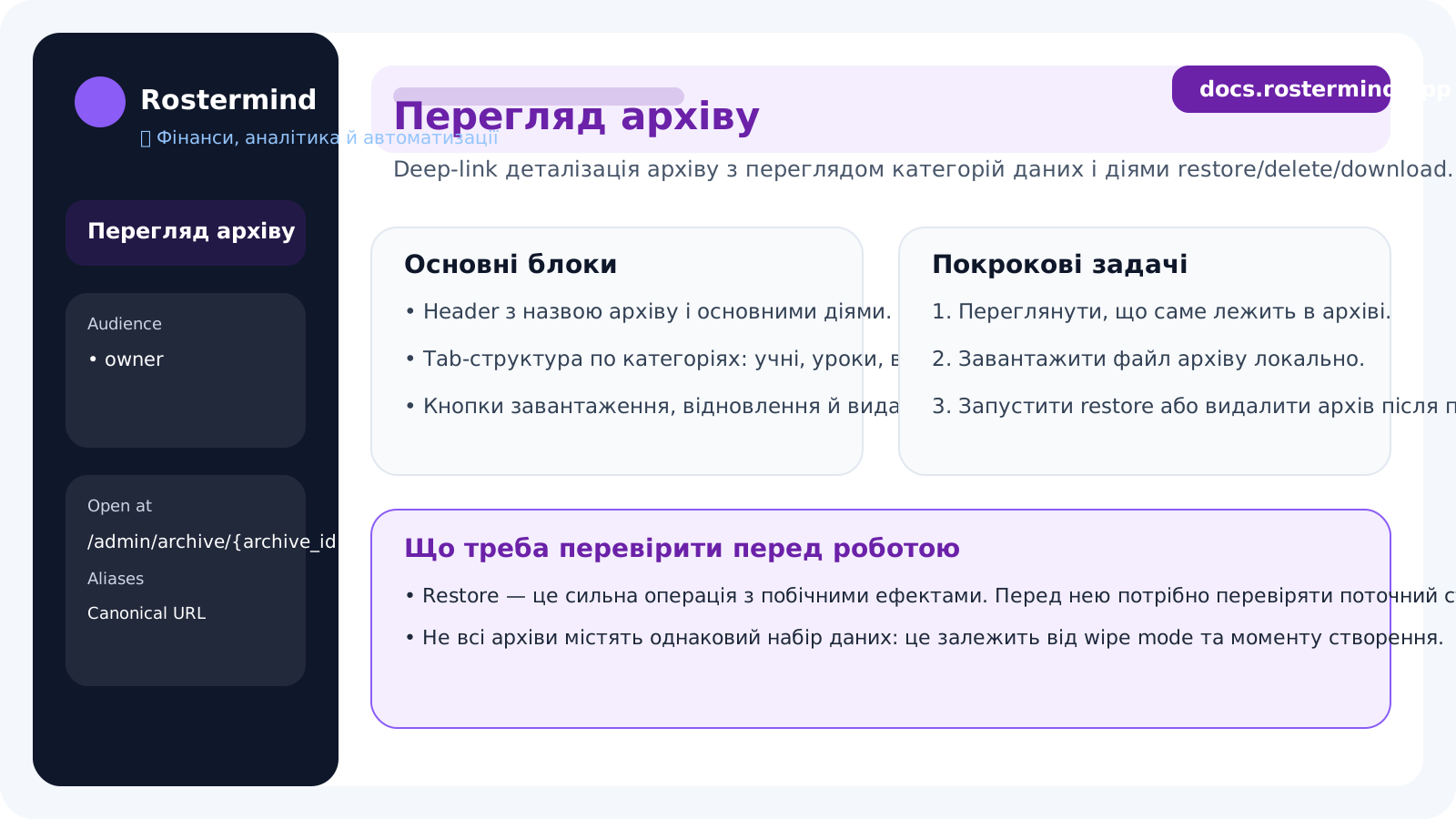
Deep-link деталізація архіву з переглядом категорій даних і діями restore/delete/download.
owner
Де відкрити/admin/archive/{archive_id}

Відкривається зі списку архівів для конкретного archive_id.

Пов’язані входи

Це canonical URL для розділу.

Візуальний орієнтир сторінки

Огляд сторінки Перегляд архіву

Клікніть, щоб відкрити збільшений візуальний орієнтир сторінки. У v1 він генерується з route metadata і легко замінюється на реальний capture з demo-середовища.

Що є на сторінці

  • Header з назвою архіву і основними діями.
  • Tab-структура по категоріях: учні, уроки, вчителі, гуртки, розклади, логи.
  • Кнопки завантаження, відновлення й видалення архіву.

Покрокові задачі

  1. Переглянути, що саме лежить в архіві.
  2. Завантажити файл архіву локально.
  3. Запустити restore або видалити архів після перевірки.

Типові помилки й неочевидні моменти

  • Restore — це сильна операція з побічними ефектами. Перед нею потрібно перевіряти поточний стан системи й резервні копії.
  • Не всі архіви містять однаковий набір даних: це залежить від wipe mode та моменту створення.

FAQ

Чим відрізняється список архівів від перегляду архіву?

Список показує каталог backup-об’єктів, а детальна сторінка відкриває структуру й дії над одним конкретним архівом.

Чи можна вибірково відновити тільки одну вкладку?

У поточному UX restore робиться на рівні архіву, а не окремої вкладки.

Публічний help-center Rostermind. Маршрутів у покритті: 41.